
サイトを作成したら真っ先にGoogle Search Console(グーグルサーチコンソール)に登録をしておきましょう。
サーチコンソールに登録を行えば主に以下の機能。
- サイトの記事全てがグーグルにインデックスされているか
- インデックスエラーやサイト構成に何かしら問題がないか
- 自分のサイトがどの様なキーワードで表示されているのか
- 検索されたキーワードでは何位に掲載されているのか
- 表示された人の何人が自分のサイトをクリックしてくれたのか
サイトのアクセスを増やしたい方であればキーワードの確認は必須作業のため、ぜひ登録をしておきましょう。
サーチコンソールには、いつでも登録をすることが可能ですがキーワード収集は過去に溯っては出来ません。
早めに登録してキーワード収集がされている状態にしておきましょう。
Googleにログイン
では早速グーグルサーチコンソールのサイトにアクセスしてみましょう。

今すぐ開始をクリックしてログインを行いましょう
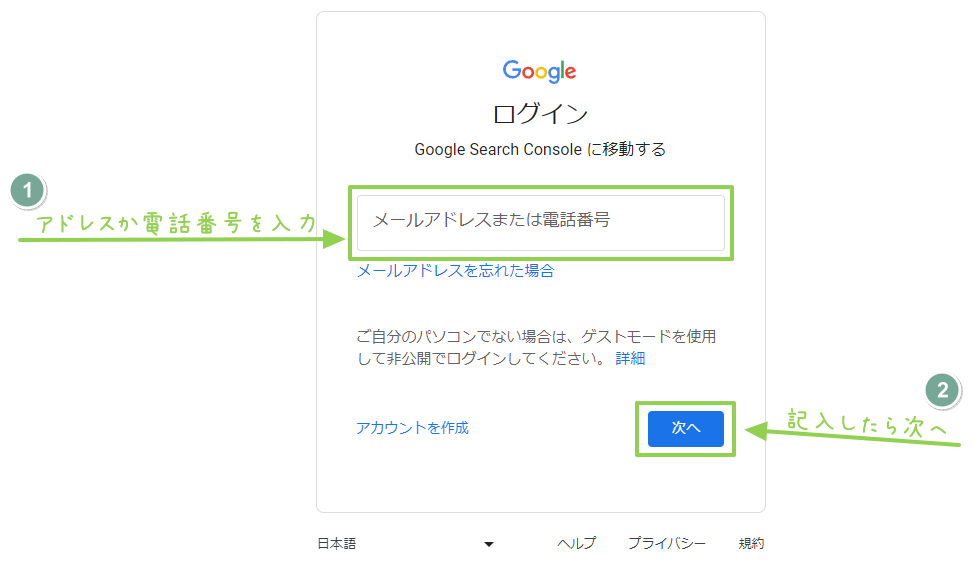
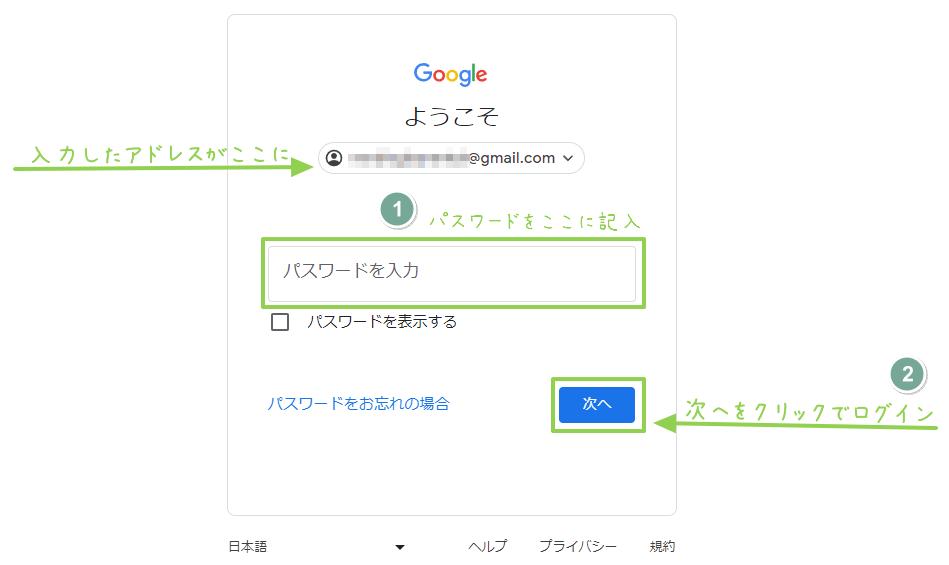
メールアドレスがGoogleに登録されていた場合は上記のような画面になりますので、パスワードを記入しログインをしましょう。
サイト登録を行う流れ
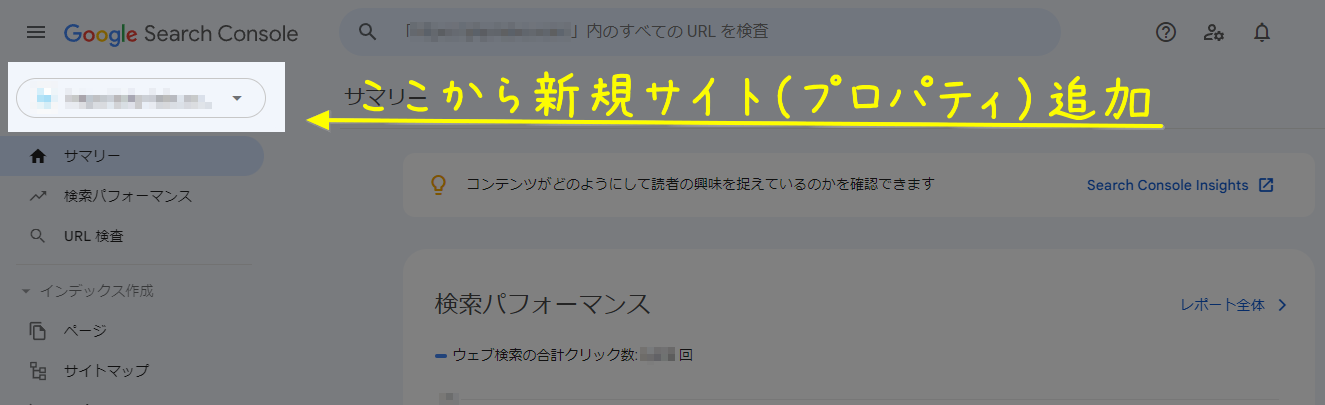
ログイン後、左上からサイト登録を行います。
これは登録したサイトが本当にあなたの所有するサイトであるかどうかを確認する手順です。この確認作業は他人のサイトキーワードを盗み見たり、インデックスを勝手に削除したりと好き放題出来てしまうのを防ぐためにあります。
今回はHTMLタグを活用した登録方法を解説していきますが、あなたの所有するサイトであるか確認するための方法は複数用意もされています。
他の登録方法が出来る方は好きなのを選んでくださって構いません。
アナリティクスを既にサイトで利用している方やタグマネージャーを登録済み、GoogleでおすすめされているHTMLサイトをサーバーに置く方法など、あなたが慣れている認証方法を選ぶのが一番です。
WordPressでは予めテンプレートやプラグインにてHTMLタグで認証する方法が用意されているため、当サイトではこの方法を解説しています。


記入例の様にhttps://などの表記を省き、ドメインのみを記入します。
こちらはhttps://有りで記入する必要があります。
認証方法はWordPressのプラグインやテンプレートなどに用意されているため初心者向けです。
今回はURLプレフィックスの方での登録を解説しますので、こちらをクリックして下さい。
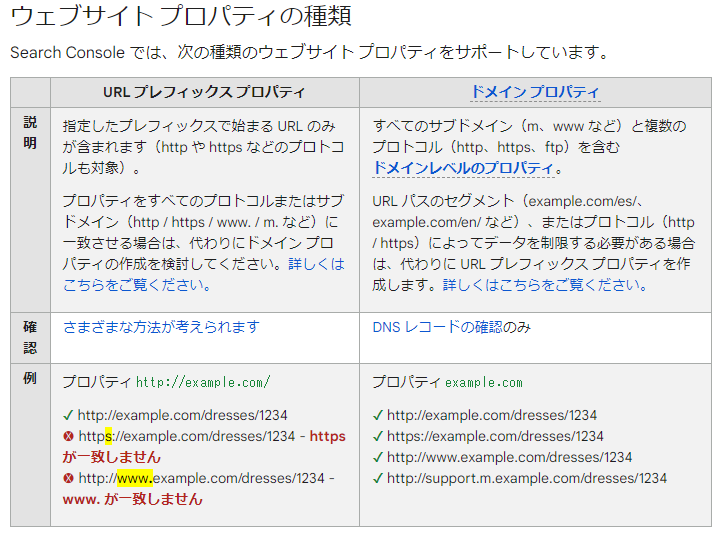
サブドメインを含めドメインに関する全てのキーワードを拾い、取りこぼしを防ぎたい場合はDNS認証が向いています。
公式に分かりやすい解説がありますので、詳しく知りたい方は公式を一度見ると良いでしょう。
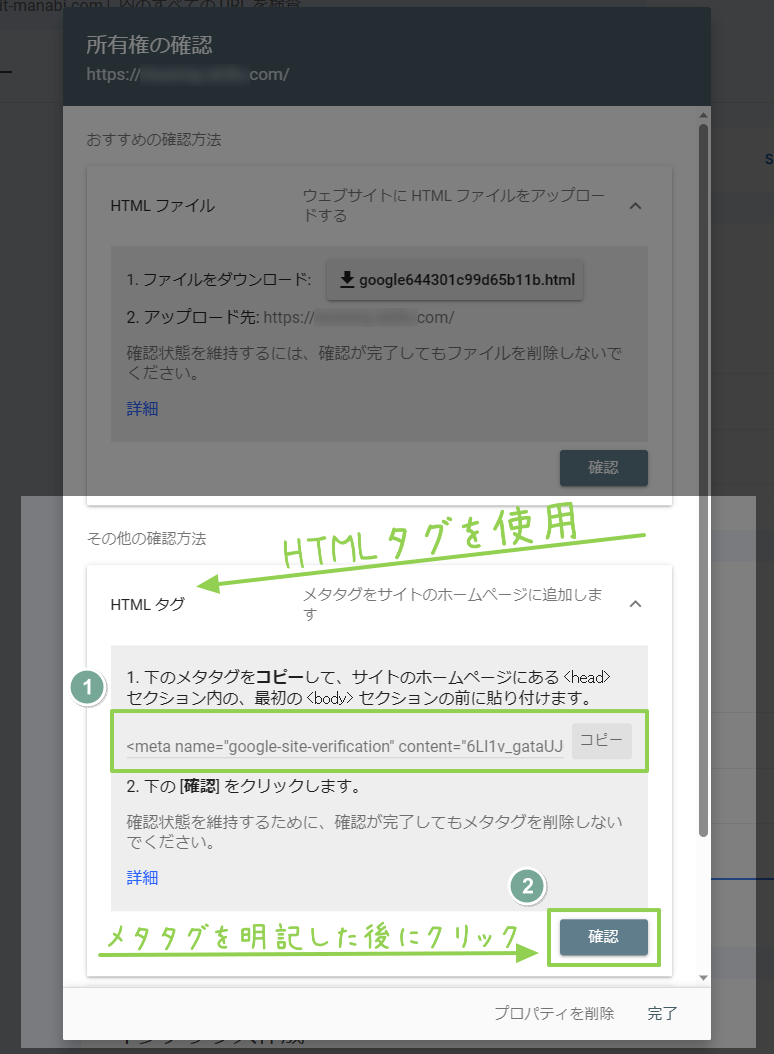
metaタグをコピーしてサイトのhead内に記載しましょう。
作業方法は次の章にて解説しています。
サイトを編集した後に確認を押して所有権の確認を終えましょう。
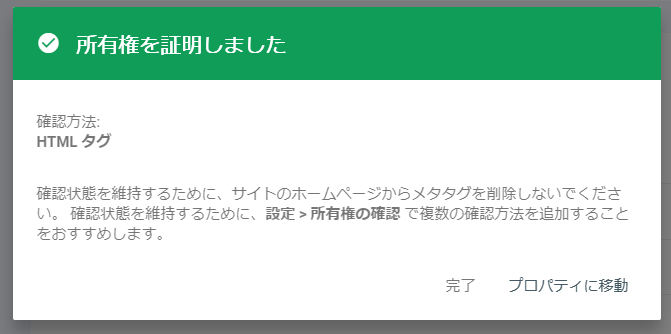
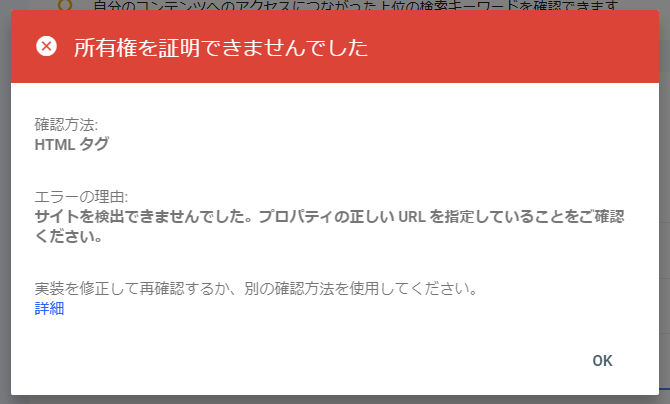
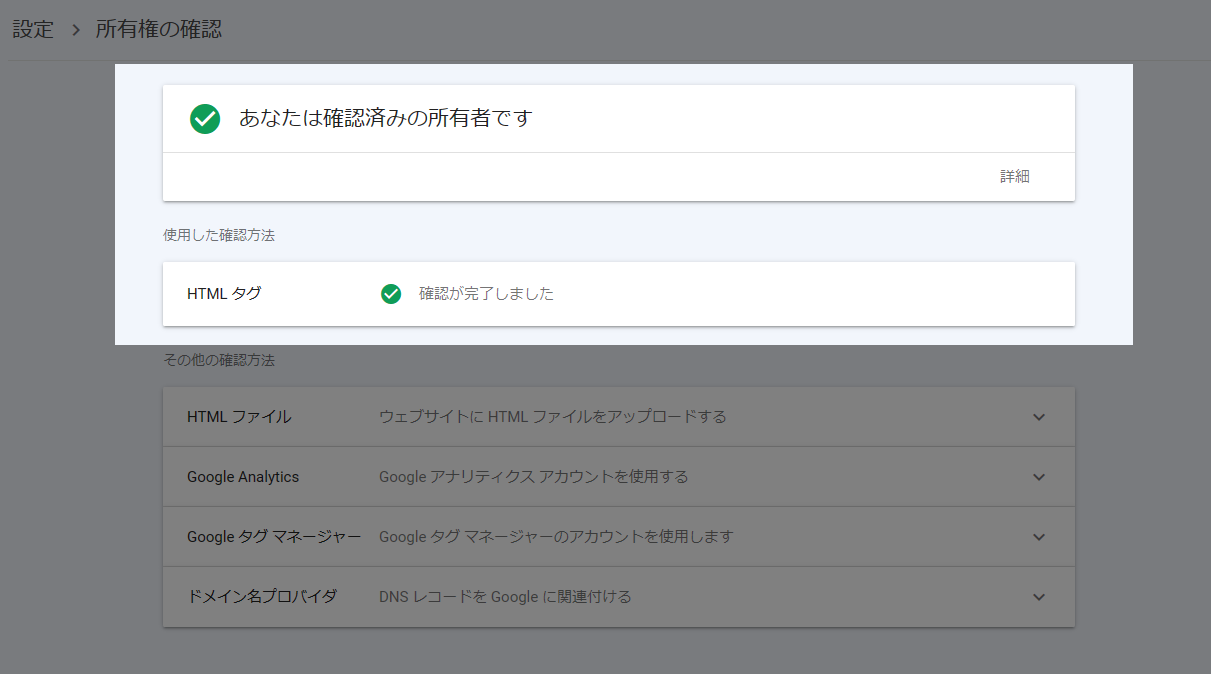
上記の流れにてサイトの認証作業は終了です。
親テーマのテンプレートファイルを直接編集で実装する方法
この章では手動でWordPress内に挿入する方法を解説しておきます。
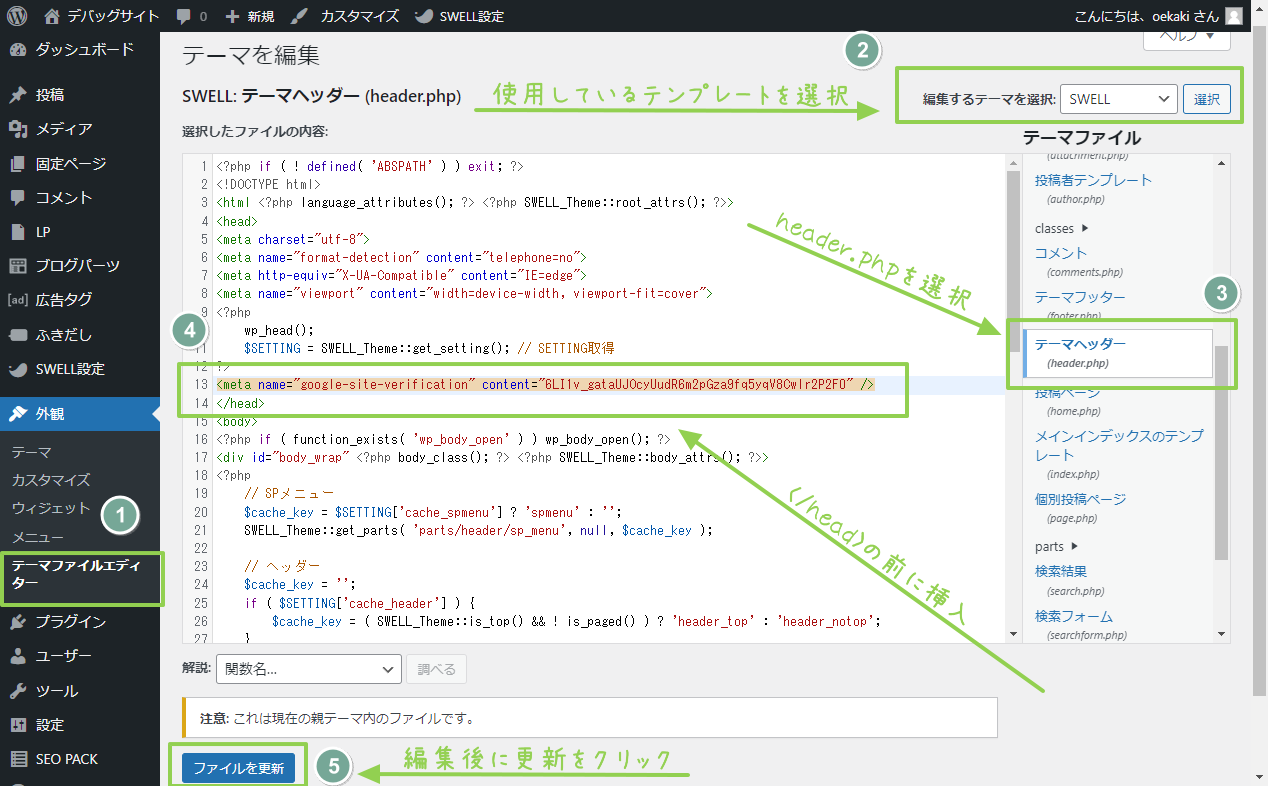
サイドバーの外観からテーマファイルエディターをクリック
今回はSWELLを選択しています。
セレクトボックスにて親テーマを選択した後、選択を押して編集ファイルを切り替えて下さい。
テンプレートを切り替えたら右サイドバーに構成ファイル一覧が表示されますので、テーマヘッダーheader.phpをクリックしてファイル内容(メイン画面)を切り替えて下さい。
グーグルサーチコンソールにてコピーしてきた以下のタグ
<meta name="google-site-verification" content="*****************" />必ず</head>直前に記載して下さい。
作業を終えましたら、ファイルを更新ボタンを押して編集内容を保存しましょう。
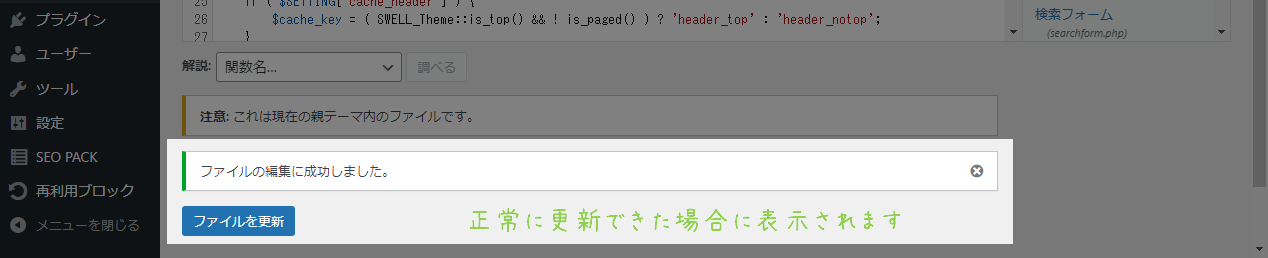
無事更新された場合には、上記のような通知が表示されます。
もし表示されない。エラーが出た場合はファイルのパーミッション(権限)などでWeb上から直接ファイルが編集できない状況ですので、テンプレートの設定項目・プラグインなどから挿入する方法をお試し下さい。
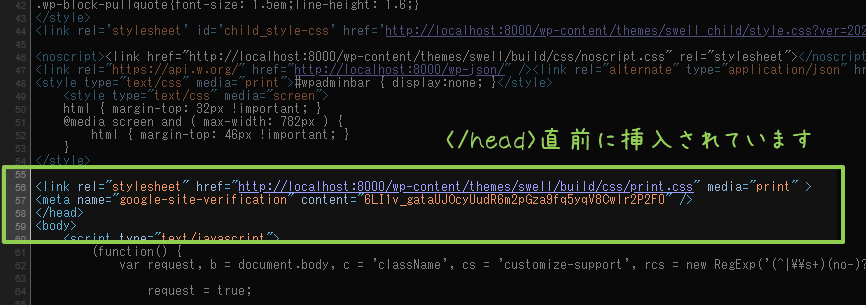
ファイル更新後、サイトのソースを確認してみると</head>直前に挿入されているのが確認できます。
子テーマのfunctions.phpにて実装する方法
直接テンプレートへの挿入を試したい方は、子テーマでの実装を推奨します。
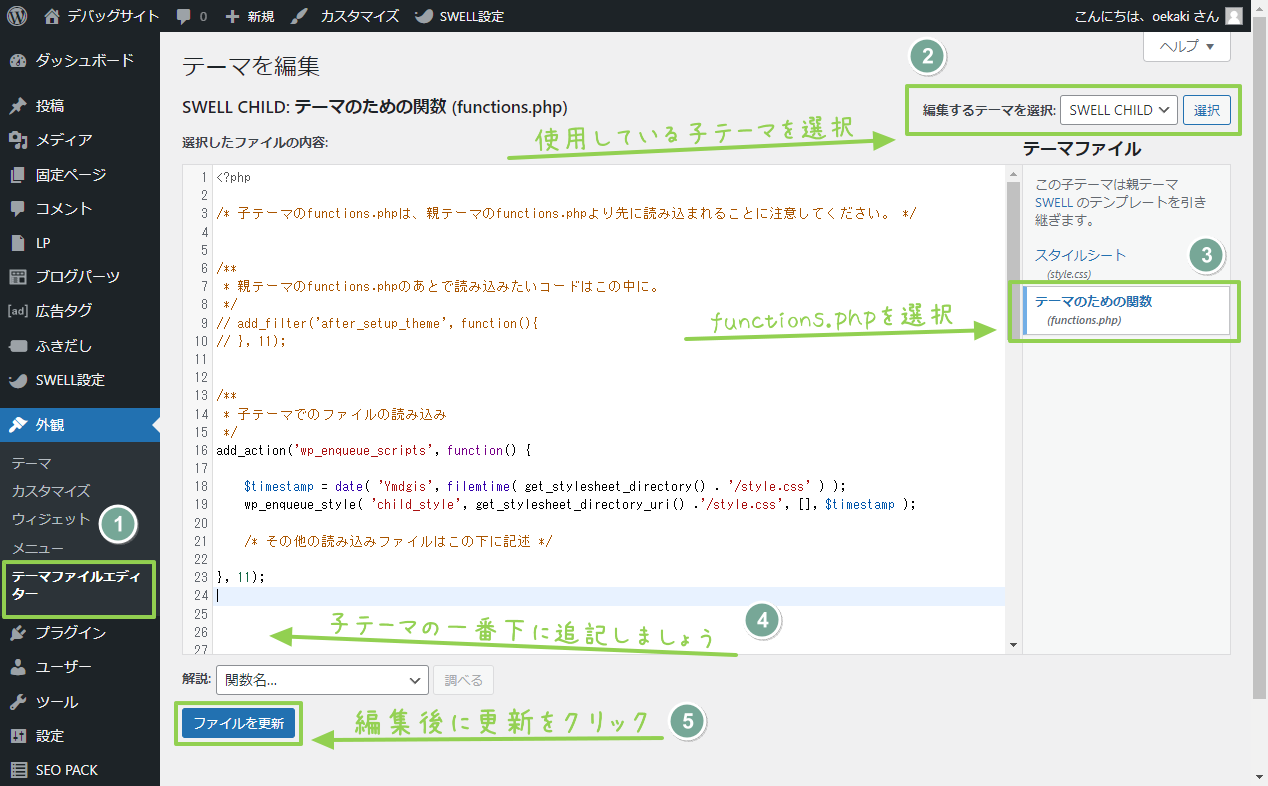
サイドバーの外観からテーマファイルエディターをクリック
今回はSWELL CHILDを選択しています。
セレクトボックスにて親テーマを選択した後、選択を押して編集ファイルを切り替えて下さい。
テンプレートを切り替えたら右サイドバーに構成ファイル一覧が表示されますので、テーマのための関数functions.phpをクリックしてファイル内容(メイン画面)を切り替えて下さい。

以下のコードをコピーしてcontent部分だけ書き換えて挿入をして下さい。
// Google Search Console 所有者確認タグ
add_action('wp_head', function(){
	$code = '画像を参考にしながら、ここにcontent部分の値を貼り付けて下さい';
	printf("<meta name=\"google-site-verification\" content=\"%s\" />\n", $code);
});作業を終えましたら、ファイルを更新ボタンを押して編集内容を保存しましょう。

無事更新された場合には、上記のような通知が表示されます。
もし表示されない。エラーが出た場合はファイルのパーミッション(権限)などでWeb上から直接ファイルが編集できない状況ですので、テンプレートの設定項目・プラグインなどから挿入する方法をお試し下さい。
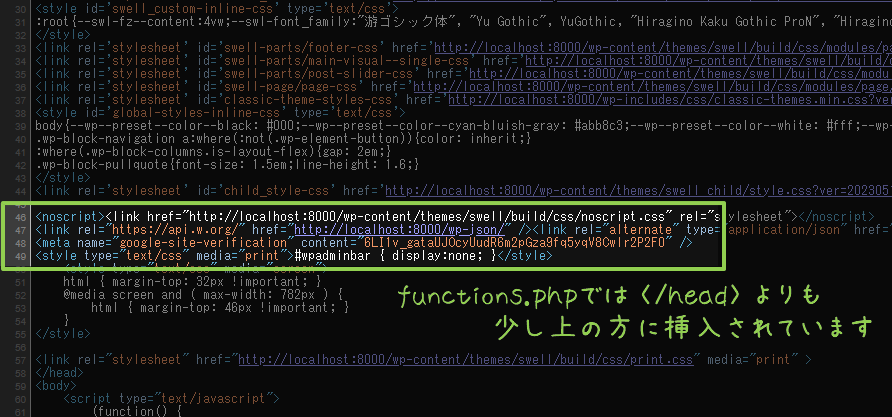
ファイル更新後、サイトのソースを確認してみると</head>の上に挿入されているのが確認できます。
SWELLなどプラグインで実装する方法(おすすめ)
SWELLでは推奨プラグインであるSEO SIMPLE PACKにて挿入する方法が用意されています。
SWELL利用者はもちろんのこと、他のテンプレート利用者にもおすすめ出来るプラグインです。

また有名なAll in One SEOなどのプラグインなどにも挿入項目が用意されていたり、有料テンプレートであれば独自の設定項目が用意されていたりと、様々な挿入方法があります。
この記事内で説明した方法はプラグインを使いたくない方やテンプレートに挿入機能が無い方の設定方法となっておりますので、テンプレートに機能が用意されていたりプラグインで実装できるなら、そちらを活用すると良いでしょう。
DNS認証を行うためのサーバー設定方法:別記事
DNS認証での実装方法はサーバーの設定を直接いじる必要があります。
少し専門知識が必要となるため、別記事にて詳細な設定方法を解説しております。
記事が完成次第リンクを貼りますので完成まで今しばらくお待ち下さい。
登録後に行う作業
グーグルサーチコンソールに無事登録できましたら、次にサイトマップやRSS登録作業を行いましょう。
登録作業は数分で終わる簡単な工程ですので、忘れないうちに続けて設定をしてみて下さい。

あとがき

サイトを立ち上げたら真っ先に登録をするグーグルサーチコンソールの説明を今回行いました。
以前は登録しなくても訪問キーワードなどをアクセス解析にて簡単に拾えたのですが、今はそれが出来なくなったためグーグルサーチコンソールの価値が年々上がっています。
やはりサイトを立ち上げたからにはアクセスが欲しいし、自分が狙ったキーワードでアクセスがちゃんと来ているか。コンテンツが誰かの役に立っているか。今後のサイト方針の見直しや手直しにも必要な情報を得られるので、サイトを立ち上げたら早めに登録作業を行ってくださいね。
また今回はプレフィックスの方で登録を解説しましたが、個人的にはDNS認証が好きなんですよね。
コメント