
グーグルサーチコンソールにサイト登録を行った後に行った方が良い作業。
サイト記事をスムーズにインデックスさせるために推奨される作業を説明しております。
当サイトはWordPressにてサイト運営を行っておりますので、以下の解説もWordPressを基準に説明しています。
まだサーチコンソールにサイト登録を行っていない方は以下の記事を参考に登録作業をして下さい。
サーチコンソールにログイン
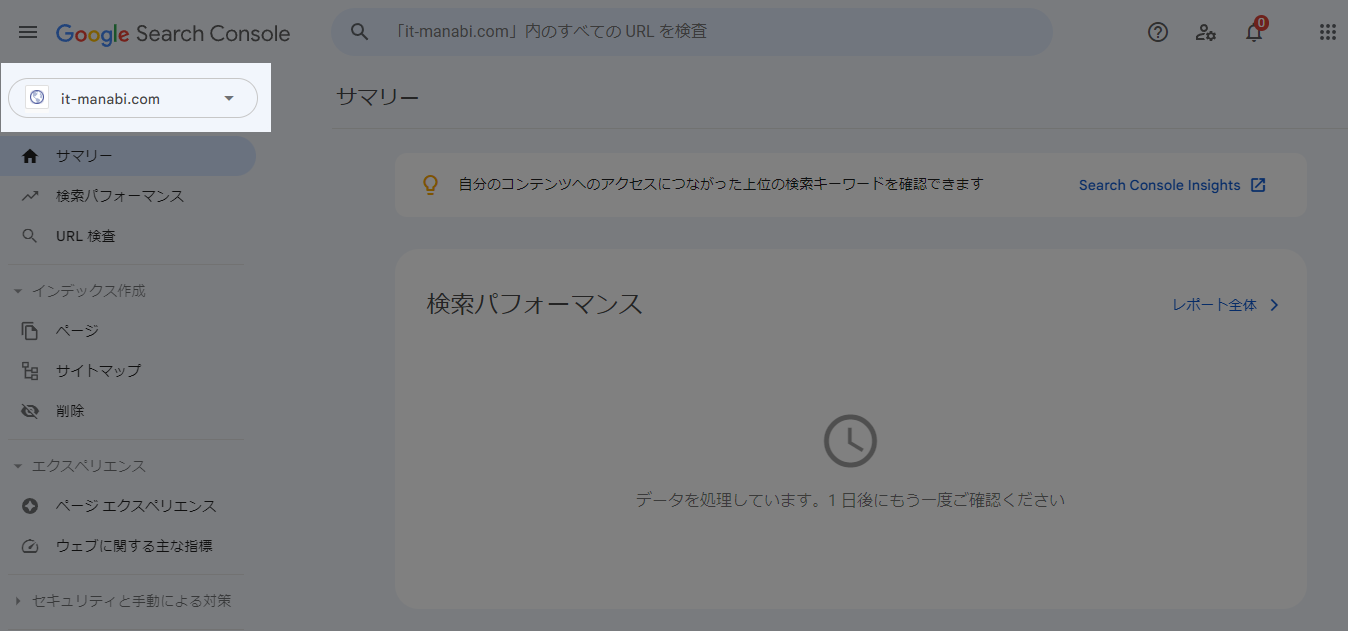
まずグーグルサーチコンソールにログインしましょう。
この時サイトマップを登録したいサイトURLが選択されていることを確認しましょう。
自サイトのサイトマップURLを確認
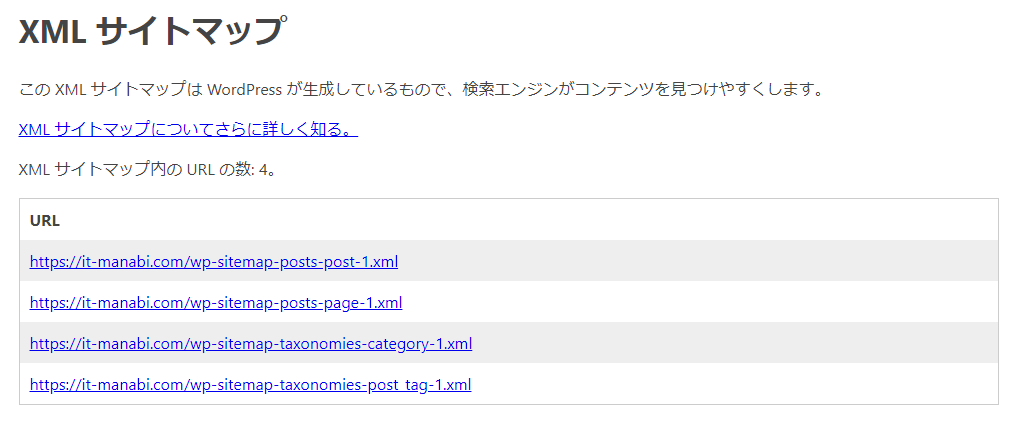
WordPressにはサイトマップを自動生成する機能が搭載されています。
サイトURLの後ろにsitemap.xmlもしくはwp-sitemap.xmlをつけてアクセスしてみて下さい。
https://it-manabi.com/wp-sitemap.xml
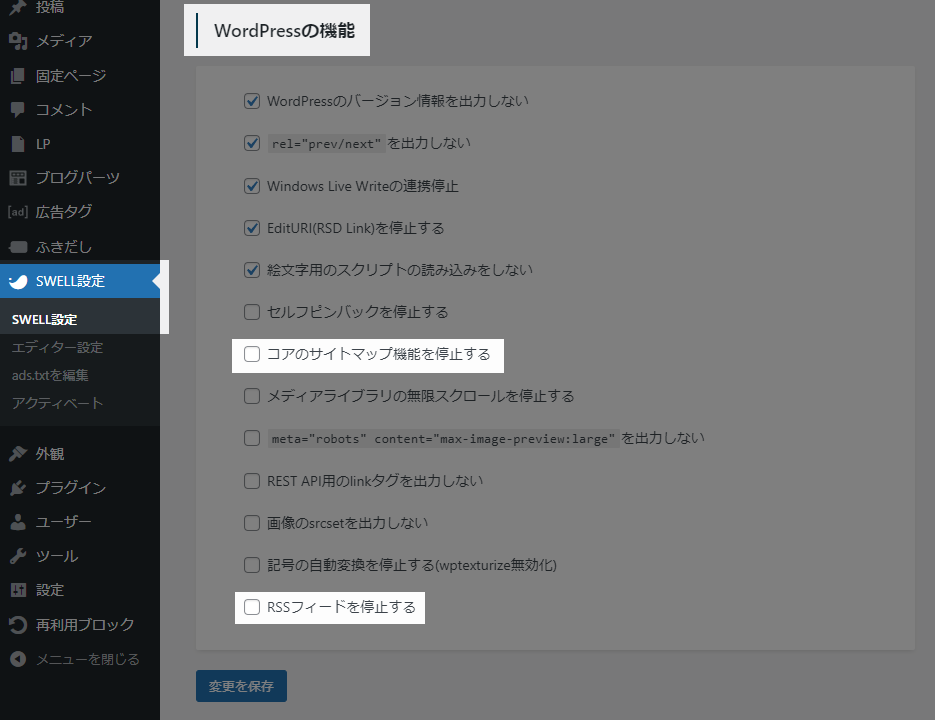
サイドバーからSWELL設定機能停止WordPressの機能の順にクリックをして、コアのサイトマップ機能・RSSフィードの2項目、チェックを外して変更を保存して下さい。
サイトマップURLを登録
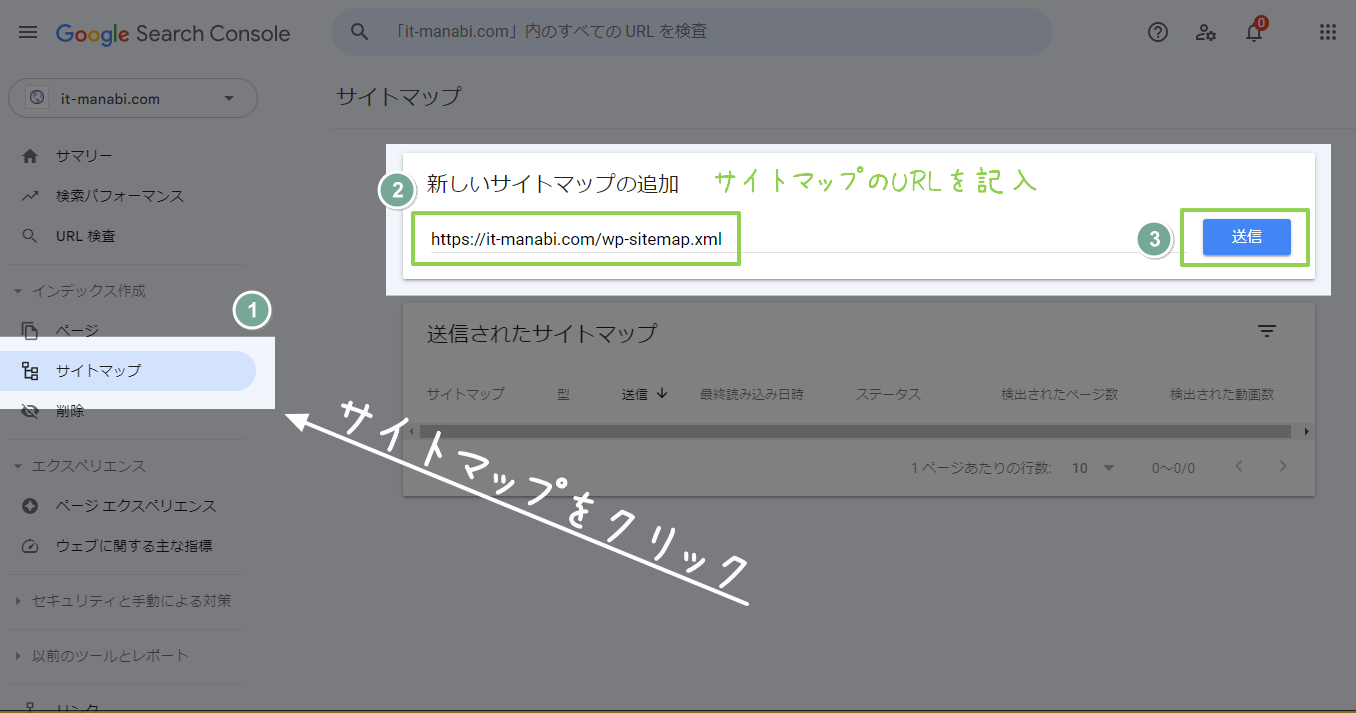
サイドバーにあるサイトマップをクリックして登録ページを表示
自サイトのサイトマップURLをここに記入して下さい。記入前に一度問題なく表示されるかブラウザにてURLを確認してから、この作業を行いましょう。
問題なければ送信ボタンをクリック
サイトマップを送信中
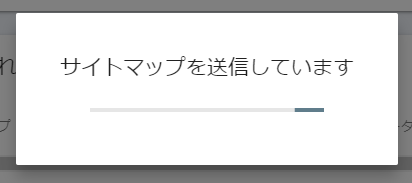
サイトマップ送信完了
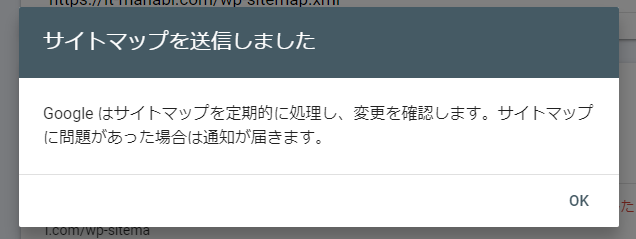
無事サイトマップの送信が完了したら上記の画面が表示されます。
送信完了後の確認
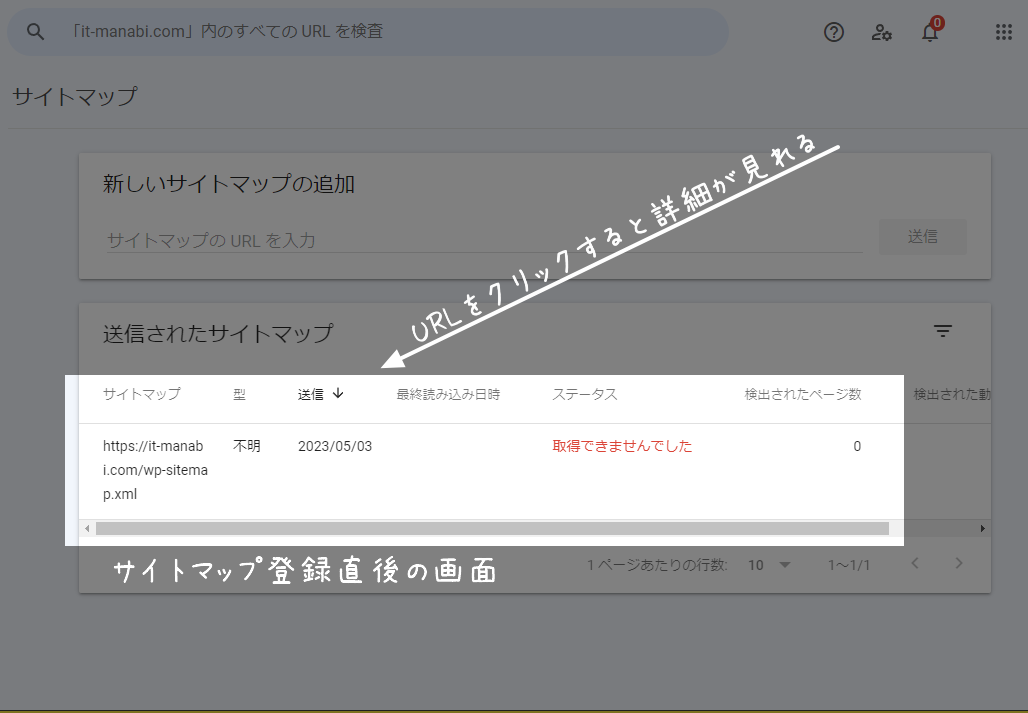
無事登録されましたら上記の画像のように、送信されたサイトマップ一覧にURLが追加されます。
このURL部分をクリックするとサイトマップの詳細が確認できますので見てみましょう。
サイトマップインデックスは正常に処理されました
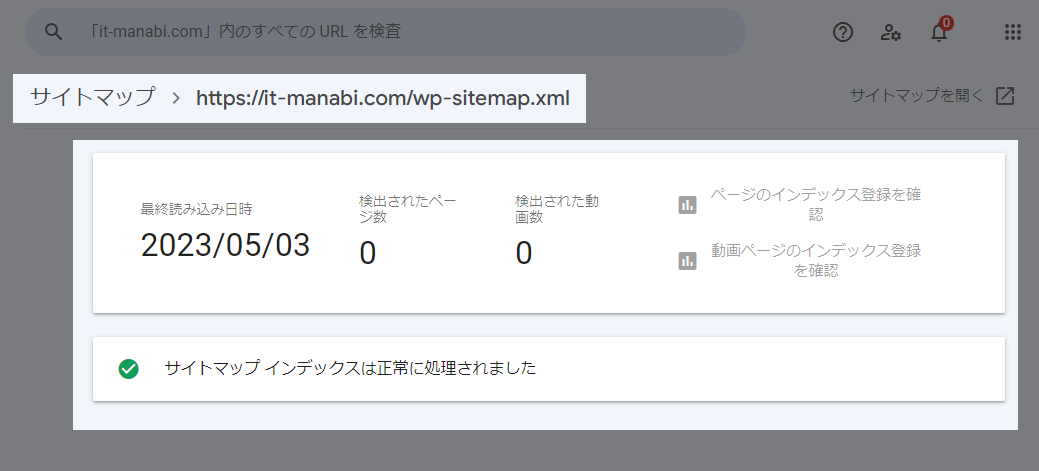
送信されたサイトマップURLから最終読み込み日時、検出されたページ数、検出された動画数、正常に登録処理されたかの確認が出来ます。
登録処理確認は数秒で終了
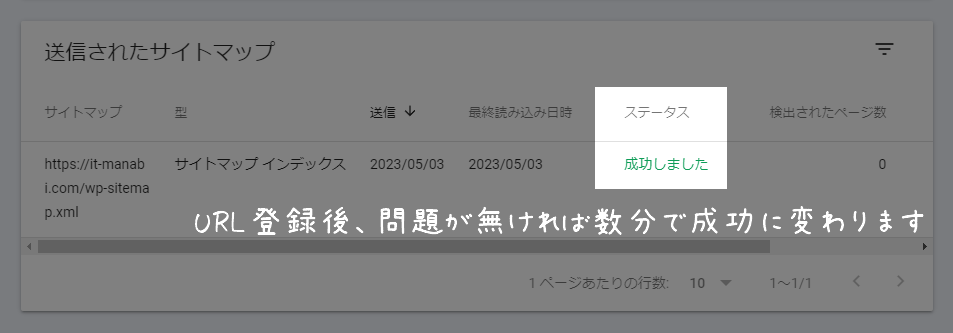
前のページ、サイトマップ登録ページに戻り、送信されたサイトマップ一覧を確認してみましょう。
先程サイトマップを登録したばかりですが、URLに問題がなければ登録処理は数秒で終わり、正常に登録できたかの判断が直ぐに行えます。
RSS登録を続けて行おう
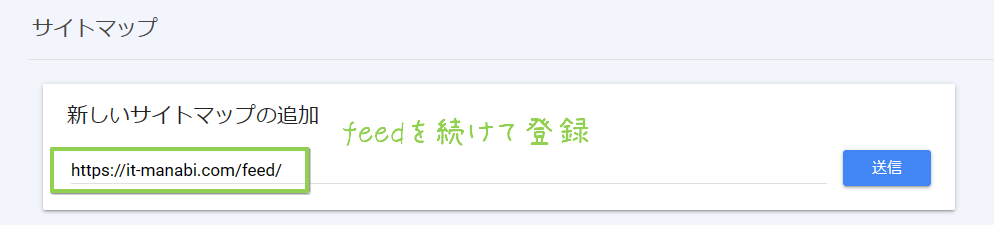
続けてRSS(feed)の追加も行いましょう。
WordPressにはfeedの自動生成機能がありますのでこれを利用します。
サイトURLの後ろにfeedを付けるとfeedのページが確認できます。
https://it-manabi.com/feed/
feedが問題なく生成されているかブラウザにURLを打ち込んで問題ないことが確認できましたら、先程行った手順通りにRSSの登録作業を行いましょう。
もしWordPressにてRSSの取得方法が上記で出来ない。分からない方は公式のフィード解説ページも確認してみて下さい。
これはGoogleのWebmaster向け公式ブログにて言及をされています。
要約すると、サイトマップはウェブサイトの全てのURLを含むためファイルが大きくなりやすいため頻繁に確認されません。RSSは最新記事や更新履歴が即反映され、掲載数も少ないため頻繁に確認出来、インデックスの更新やコンテンツをいつも最新に保てます。
また下記のように明記もされているため、登録しておいたほうが良いでしょう。
Google では、最適なクロールを行うために、XML サイトマップと RSS/Atom フィードの両方を使用することをおすすめしています。
XML サイトマップと RSS/Atom フィードのベストプラクティス
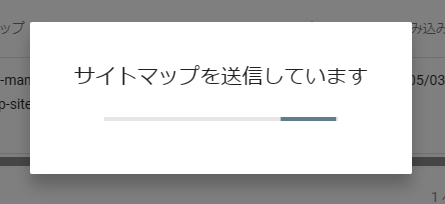
RSSを送信中
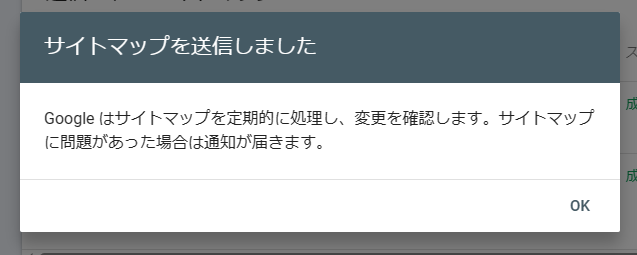
RSS送信完了
RSSサイトマップは正常に処理されました
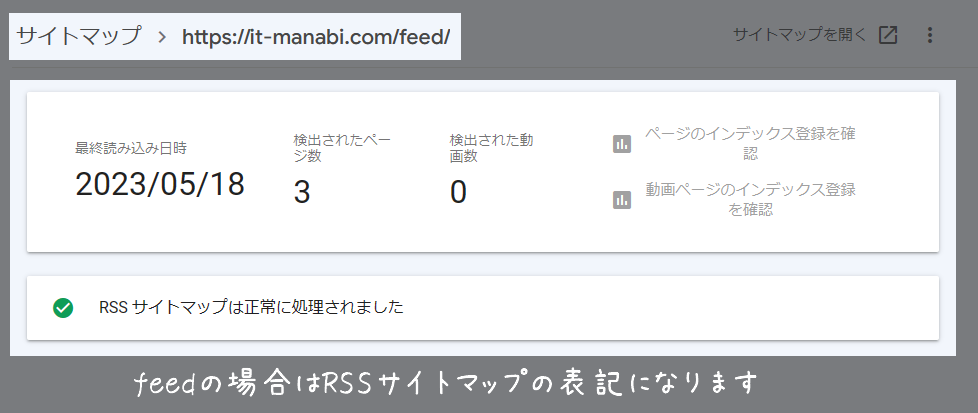
サイトマップの時とは違い、RSSサイトマップの表記になっています。
またこちらもURLに問題がなければ確認処理は数秒で終わります。
登録作業を無事終えた画面
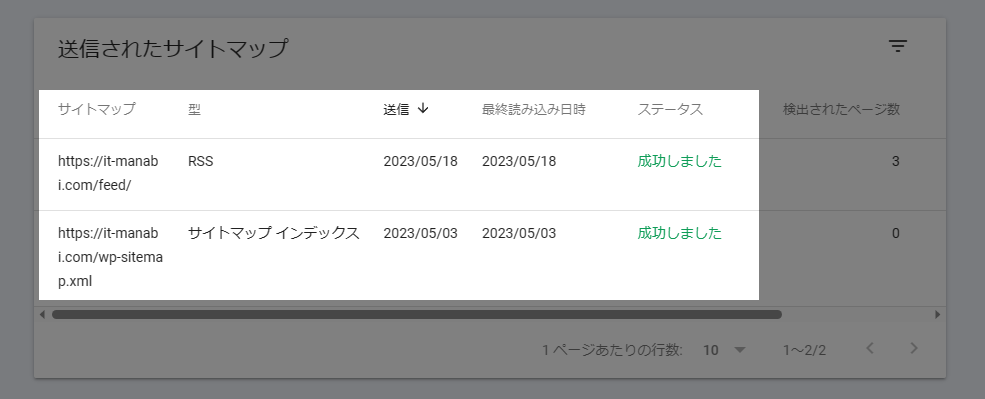
無事登録作業を終えましたら、送信されたサイトマップ一覧に先程送信したURL一覧が問題なく表示されていることが確認できます。
ステータスも成功しましたという表記になっていれば、今回の登録作業は無事終了です。
もしステータスに問題が発生している場合は送信したURLに問題があるため、手順を今一度見直してみましょう。
あとがき
グーグルサーチコンソールに登録したら、真っ先にサイトマップやRSSの登録は行っておきましょう。
この作業を終えるとしばらく放置し、サイトが充実してきた頃に狙ったキーワードで上位表示されているか確認を行うぐらいの適当さで良いです。
サイトを作った初期の頃はアクセスが来ず、ページがインデックスされても順位が付かず、付いたとしても順位が安定せず圏外に飛ばされ、頻繁にサーチコンソールを確認しても意味がないんですよね。
数ヶ月から半年後にキーワードを確認しながらサイトの手直しをする日を楽しみにしながら、今はサイトの記事数を増やしながら内部SEOを高める作業などを頑張りましょう。
コメント