

SWELLを使っている方でグーグルサーチコンソールの所有権の証明を行う場合、SEO SIMPLE PACKのプラグインを使えば簡単に行なえます。
このSEO SIMPLE PACKはSWELL利用者であれば推奨プラグインとなっているため、まだ入れていない方は是非入れておきましょう。
この記事ではSEO SIMPLE PACKから所有権の証明を行う流れを解説していきますので、まだグーグルサーチコンソールに登録していない方は先に登録を済ましてから見て下さいね。
SEO SIMPLE PACKをインストール
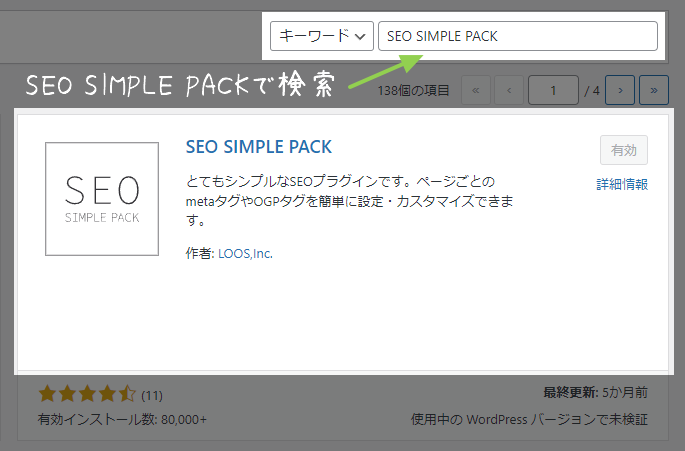
先ずプラグインSEO SIMPLE PACKを検索してインストールしましょう。

SEO SIMPLE PACKの設定画面へ
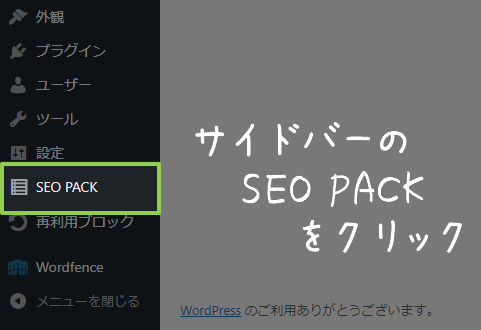
SEO SIMPLE PACKをインストールするとサイドバーにSEO PACKのリンクが追加されますので、そちらをクリックして設定画面を開きましょう。
ウェブマスターツール認証コード

SEO SIMPLE PACK 一般設定を開いた後、上のタブからウェブマスターツールを選択しましょう。
グーグルサーチコンソールで取得したHTMLタグからcontent=""で囲まれた値を抽出して入力しましょう。
認証コードを記入して保存しよう
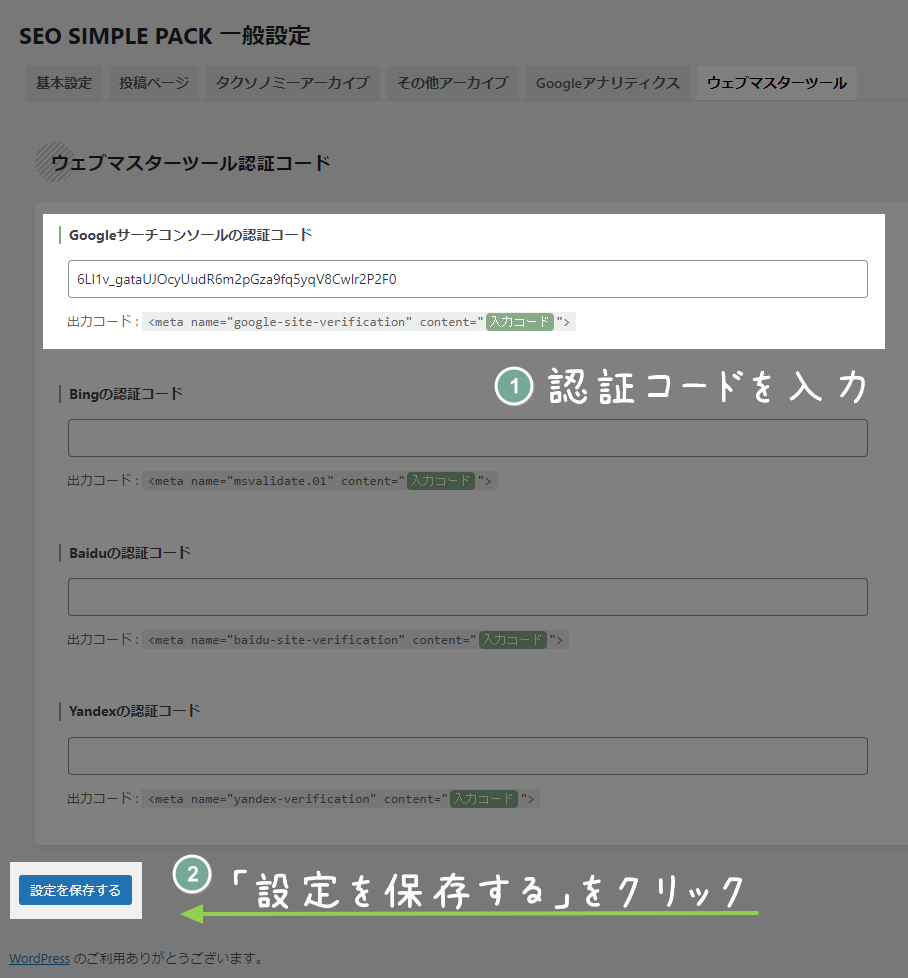
画像を参考に、認証コードのみを記入しましょう。
認証コードを記載したら、一番下までスクロールして設定を保存するボタンをクリックしましょう。
設定の保存完了
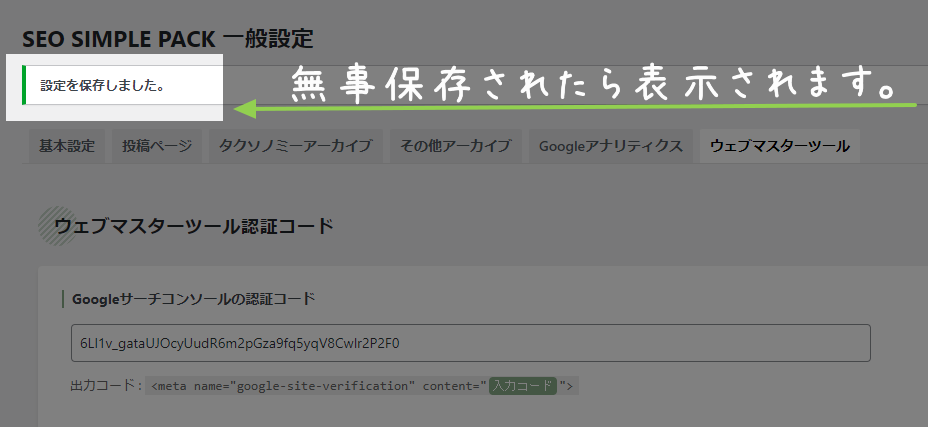
無事設定の保存が行えましたら、一番上に設定を保存しました。という表示が出ますので、これにてサイト側で行うグーグルサーチコンソールの所有権の証明設定は終了です。
HTMLソース内での記述場所
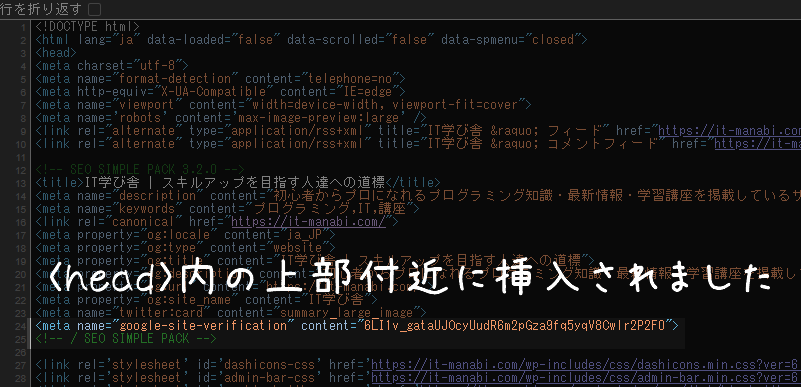
プラグインにて設定した項目が、どの様にサイトに反映されているのか少し見てみましょう。
<head>で囲まれた<!-- SEO SIMPLE PACK -->の出力部分の最下部に<meta name="google-site-verification">としてコードが記載されているのが確認できます。
この出力がされていればサイト側での設定は問題なく出来ているという証拠となります。
あとがき
SWELLにはサイト運営を行う上で必要な物を公式が既に用意してあるのが嬉しいですね。
他の有名なプラグイン(All in One SEOなど)でもグーグルサーチコンソールの設定は出来ますが、テンプレート作成者が推奨している公式プラグイン(SEO SIMPLE PACK)は国産で安心感が違いますから、SWELL愛用者はこちらを使って設定を行いましょう。
もちろんSWELLを使っていない方でもSEO SIMPLE PACKはシンプルなプラグインとなっているため、他のテンプレート愛用者でも相性問題が低く、バグ無く使えると思いますので、この記事を参考にしてグーグルサーチコンソールの所有権の証明を行ってみてください。
コメント