
WordPressには機能を拡張するプラグイン機能が標準搭載されており、プラグインをインストールすることによって快適に記事作成が行えたり、サイトを守るためのセキュリティ対策が出来たり、サイト全体のバックアップを定期的に取れたりなど。
数多くのプラグインが無料にて公開されていますので、特に理由がない限りは積極的に使っていきましょう。
この記事ではプラグインをインストールする方法を画像を交えて丁寧に解説しております。
また公式ディレクトリに公開されていない、有料プラグイン、独自プラグインなどは手動でアップロードした後に有効化する必要があるため、手動インストールの方法も併せて解説しましたので、初心者の方はやり方を覚えておくと良いでしょう。
プラグインの新規追加
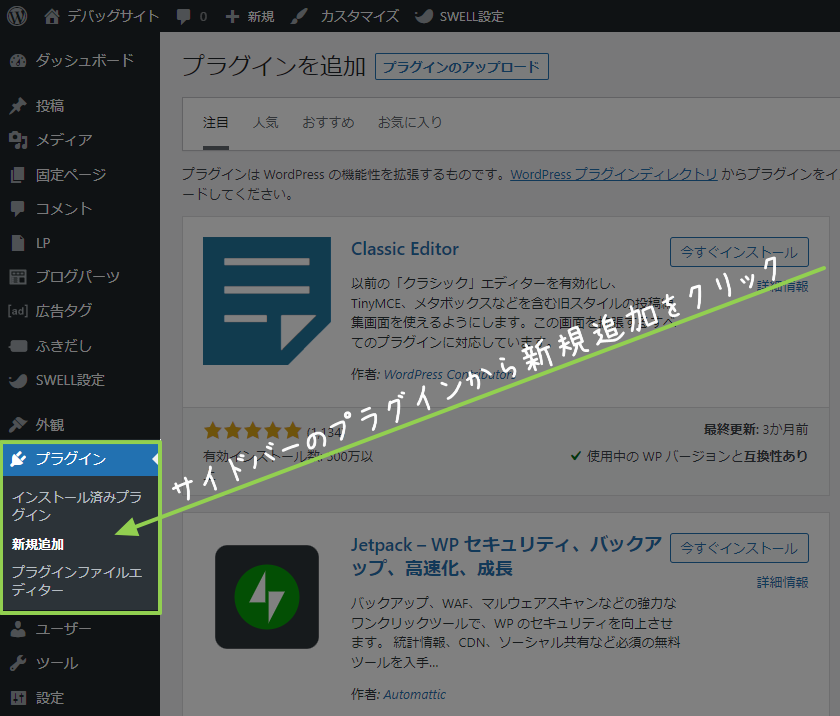
サイドバーのプラグインから新規追加をクリックしてインストールページに飛びましょう。
プラグインの検索画面
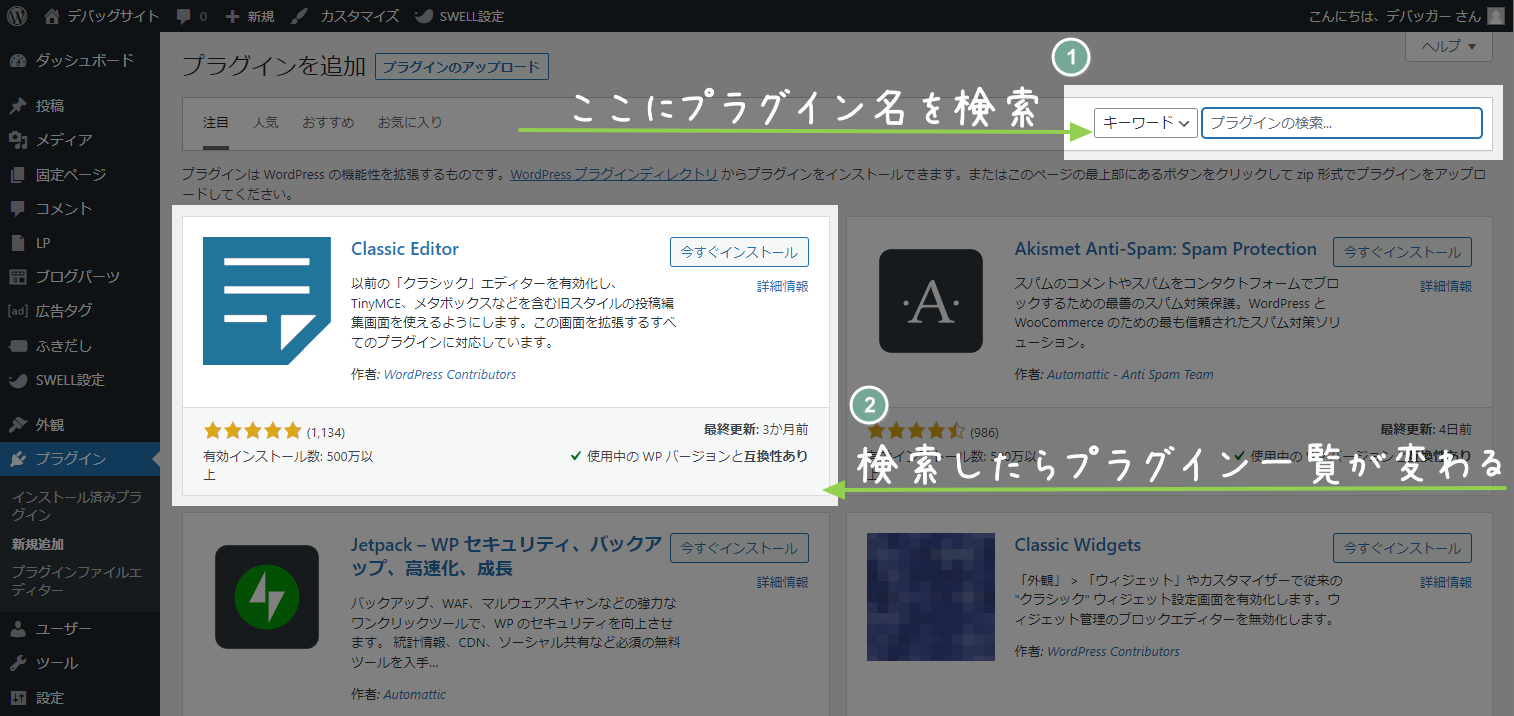
右上の検索窓にプラグイン名を入力します。
検索窓にプラグイン名を入力すると一覧が自動的に更新され、検索結果が表示されます。
プラグインの検索結果
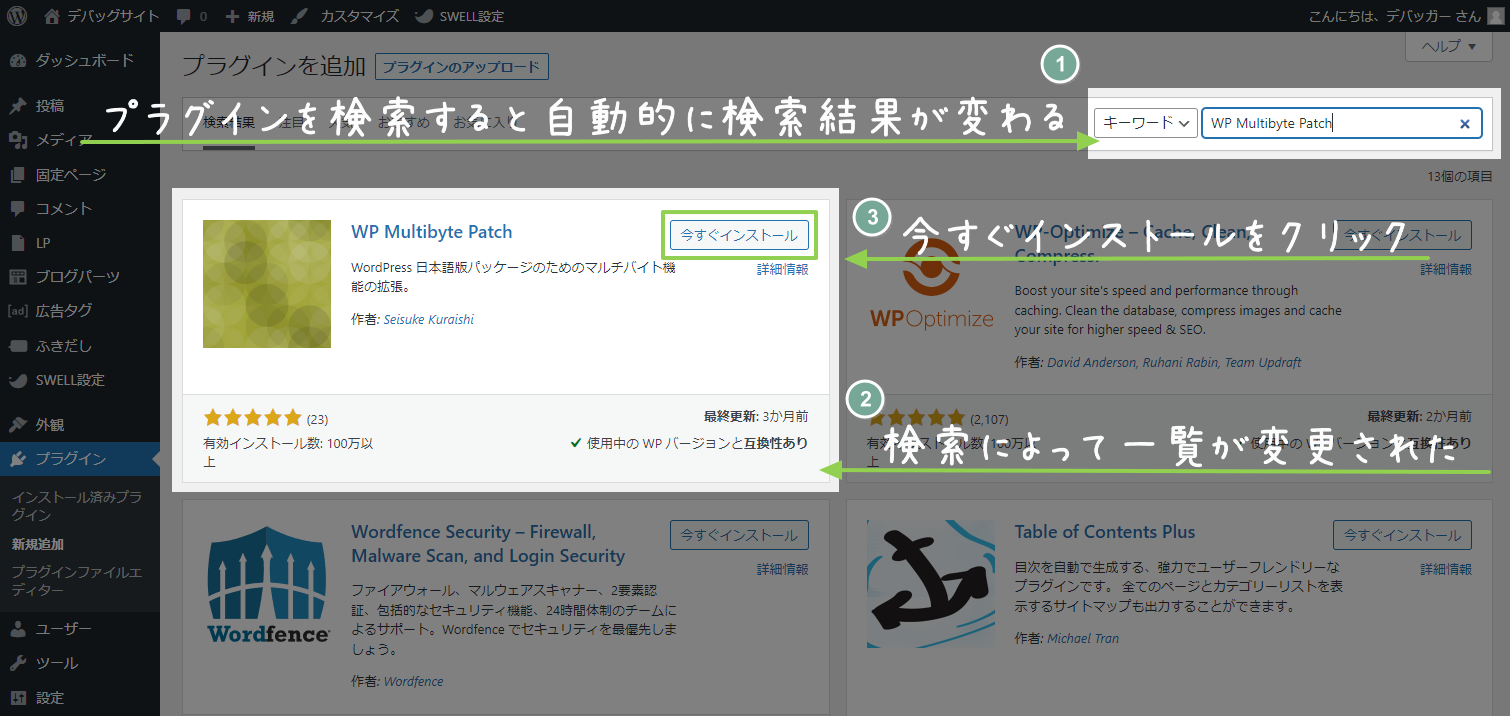
今回はWP Multibyte Patchというプラグインをインストールします。
検索窓にプラグイン名を入力した事により検索結果が更新され、左上に該当プラグインが表示されました。
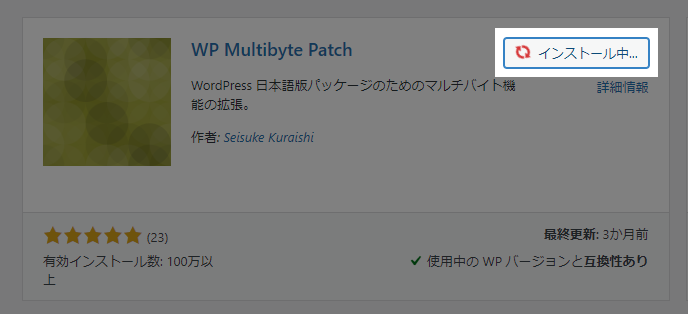
該当プラグインの今すぐインストールをクリックして、プラグインをインストールしてみましょう。
インストール中
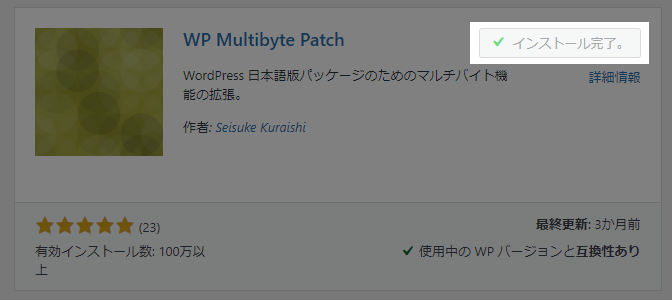
インストール完了
有効化
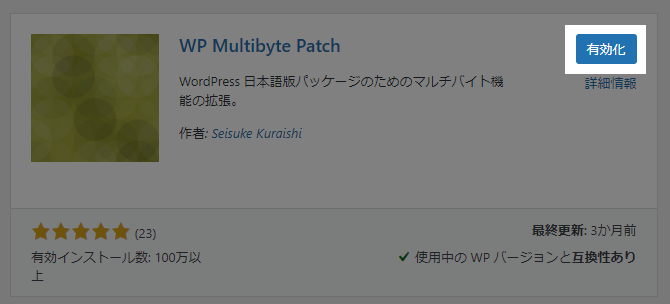
無事インストールが終わりましたら有効化というボタンに変わりますので、有効化をクリックしてプラグインを使える状態にしましょう。
プラグインの有効化成功
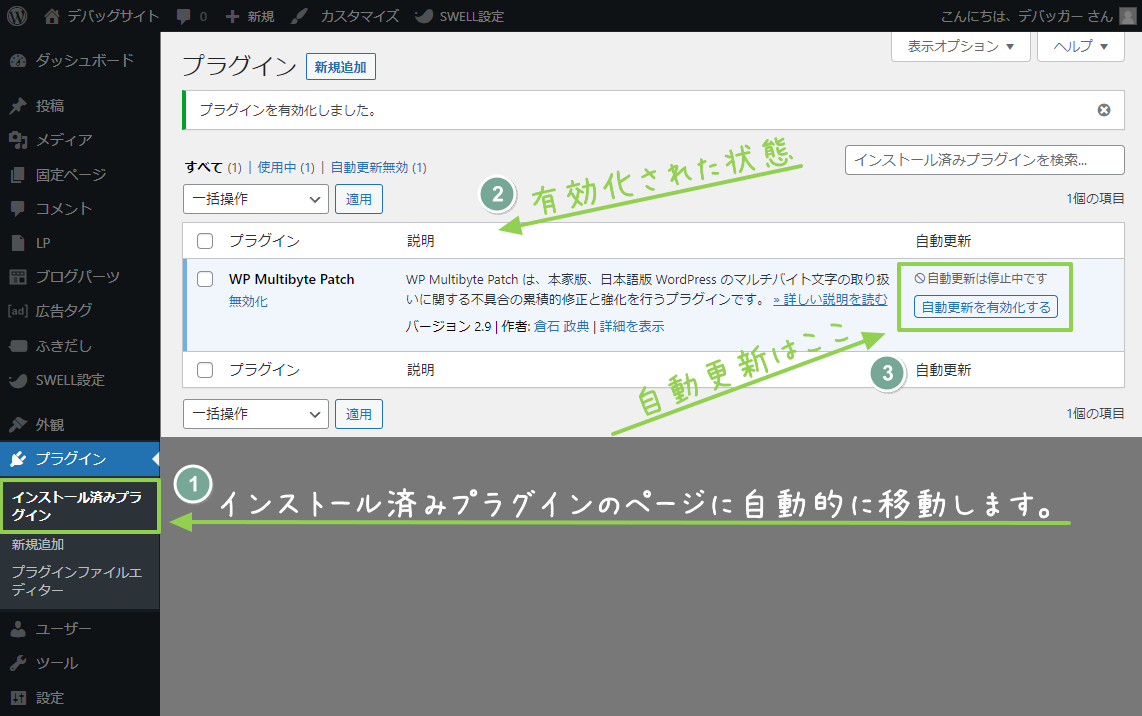
サイドバーを見ると、プラグインのインストール済みプラグインのページに自動的に飛んだことが分かります。
画面上部を見ると、プラグインを有効化しましたという表示が確認でき、先程インストールしたWP Multibyte Patchが無事有効化されているのが確認できました。
プラグインの脆弱性を放置する危険性を防ぐため自動更新を有効化しておきましょう。
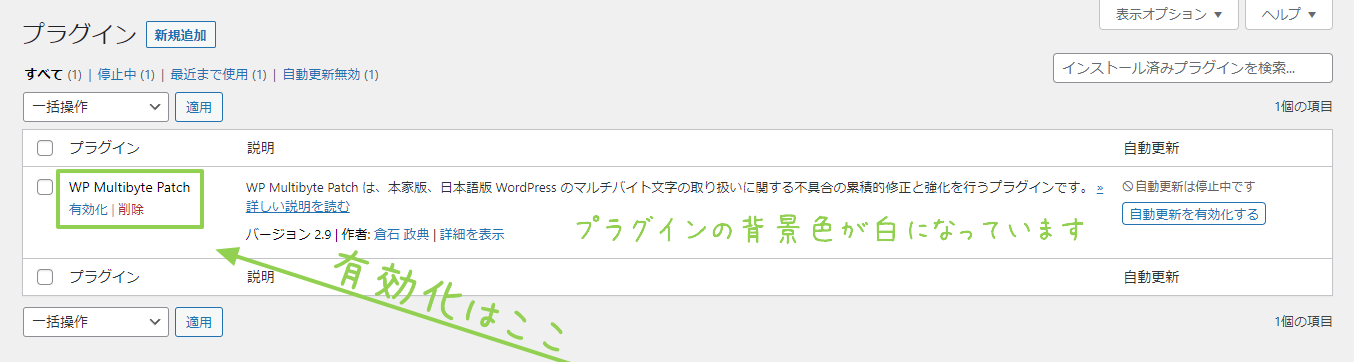
背景色が白になっており、プラグイン名の下に有効化というボタンが表示されています。
これが無効化されている状態です。
もし有効化したい場合はプラグイン名の下にある有効化を押しましょう。
自動更新を有効化
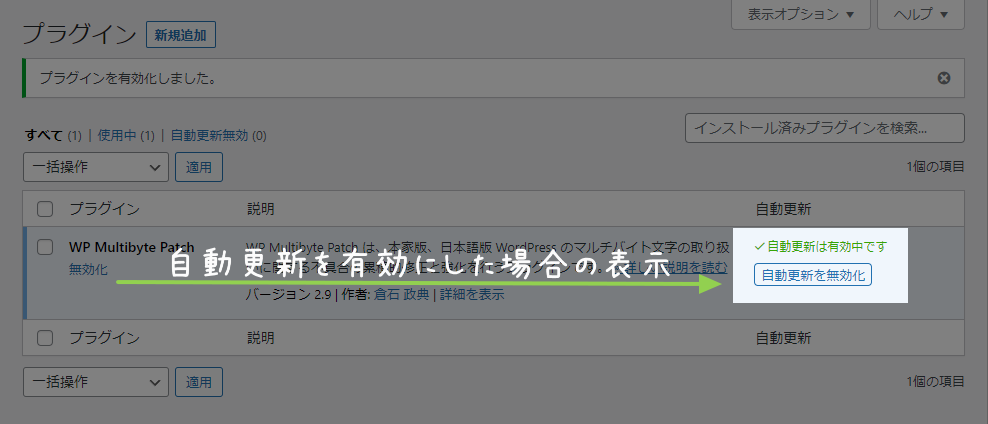
自動更新を有効化したら自動更新は有効中ですという表示に変わります。
上記の手順にてプラグインのインストールは終了です。
公式ディレクトリに登録されているプラグインのインストール方法は非常に簡単なので直ぐに覚えられるでしょう。
それでは次に手動でプラグインをアップロードし、有効化する方法を解説していきます。
プラグインを手動アップロードしてみよう
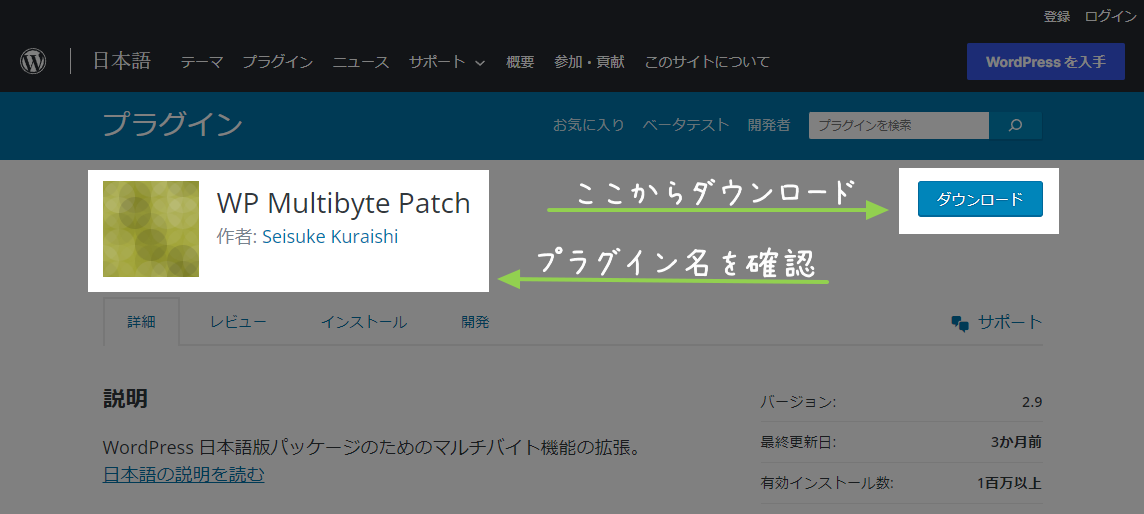
今回は説明のため公式ディレクトリからプラグインをダウンロードしてきます。
ダウンロードするプラグイン名に問題ないか確認後、ダウンロードボタンを押してzipファイルをパソコン内に保存しましょう。
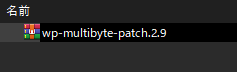
プラグインの手動アップロード画面
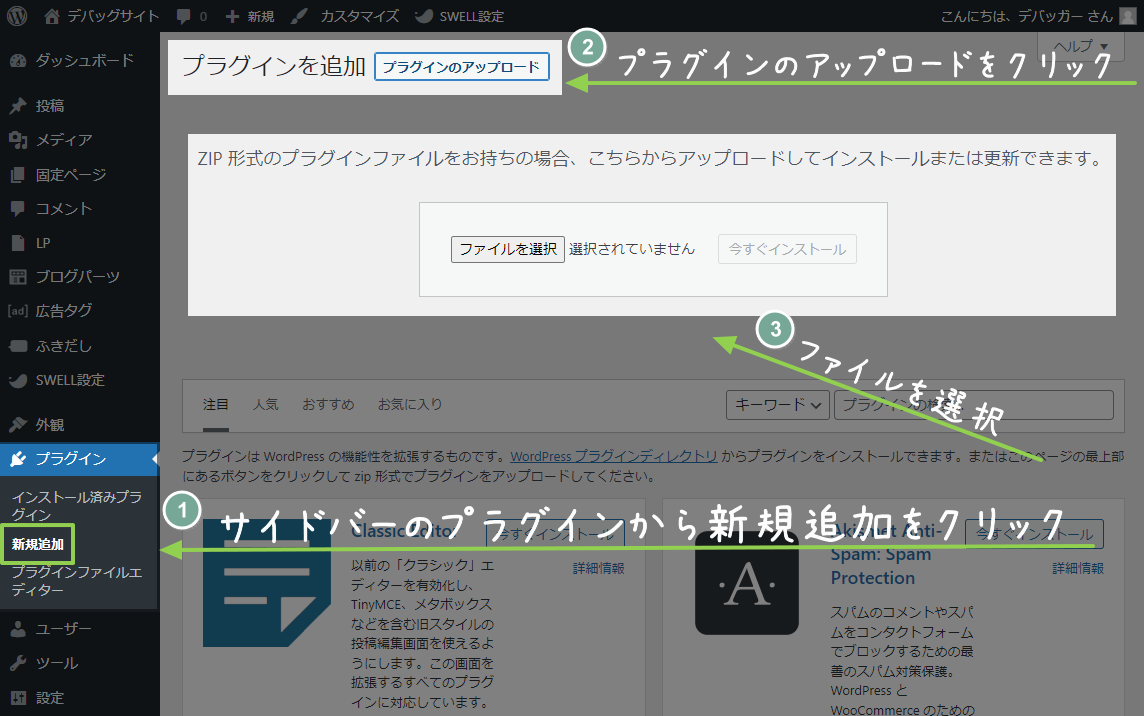
公式ディレクトリからプラグインを検索してインストールした画面と同じページです。
今回は検索窓を使わずに左上のアップロードを使います。
左上のプラグインのアップロードをクリックすると、ファイルのアップロード画面が中央に表示されます。
インストールしたいプラグインをここで選択して下さい。
アップロードするプラグインを選択
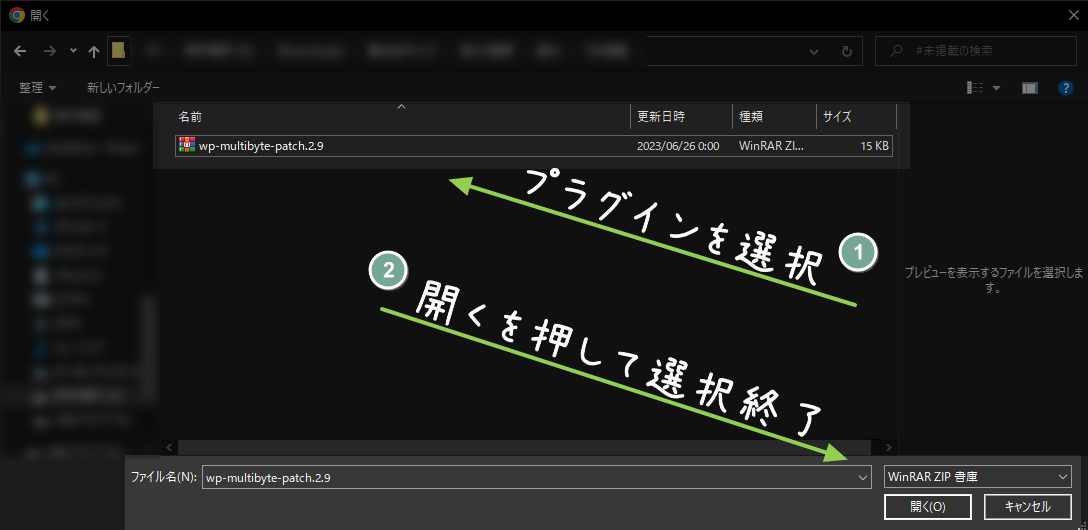
インストールしたいプラグインを選択
開くを押して選択を終了
ドラッグ&ドロップでも可能
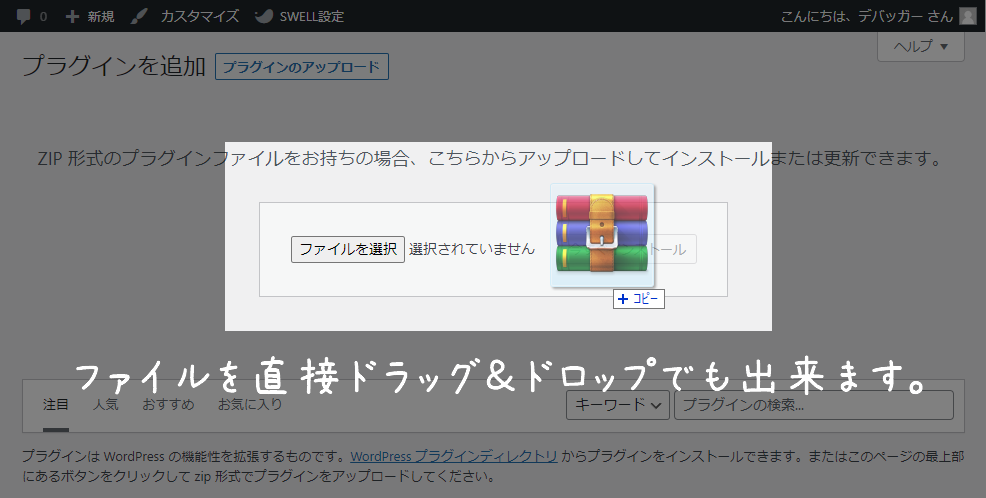
ファイルをドラッグ(選択)したまま、画像の該当部分(ファイルを選択する領域)にドロップする(離す)と、ファイルを選択した状態と同じ結果が得られます。
アップロードしたプラグインの確認
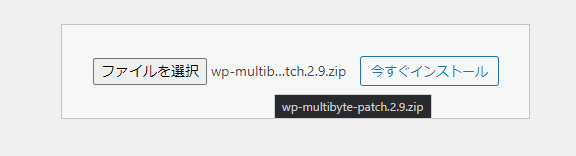
ファイルが選択された状態だと上記のように、選んだプラグイン名が表示されます。
問題なければ今すぐインストールをクリックしましょう。
今すぐインストール
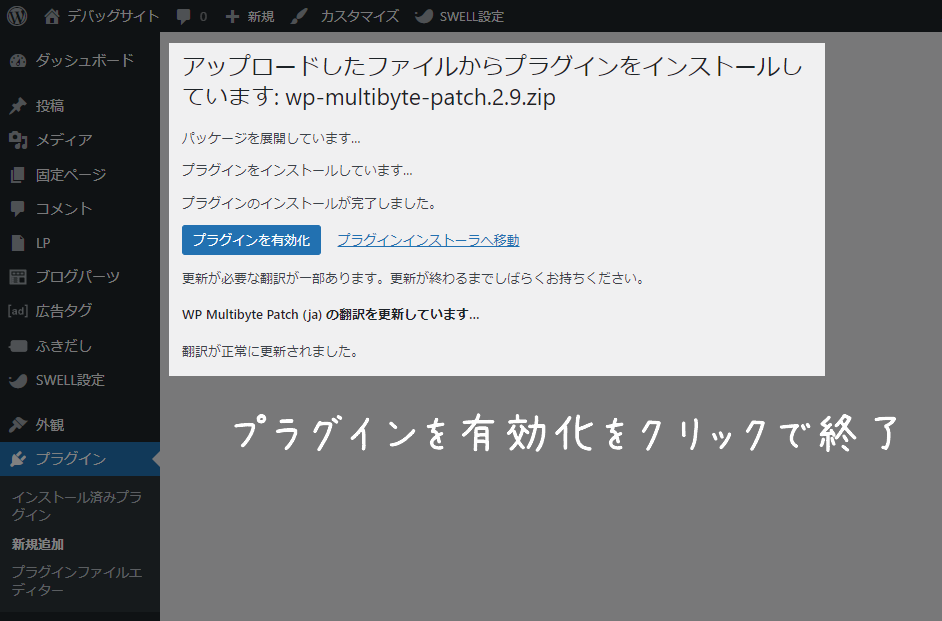
今すぐインストールをクリックすると、直ぐにインストール作業が始まります。
画面を触らずインストール作業が終わるまでしばらく待ちましょう。
インストール作業が正常に終わったら、プラグインを有効化をクリックしましょう。
プラグインの手動インストールが無事終了
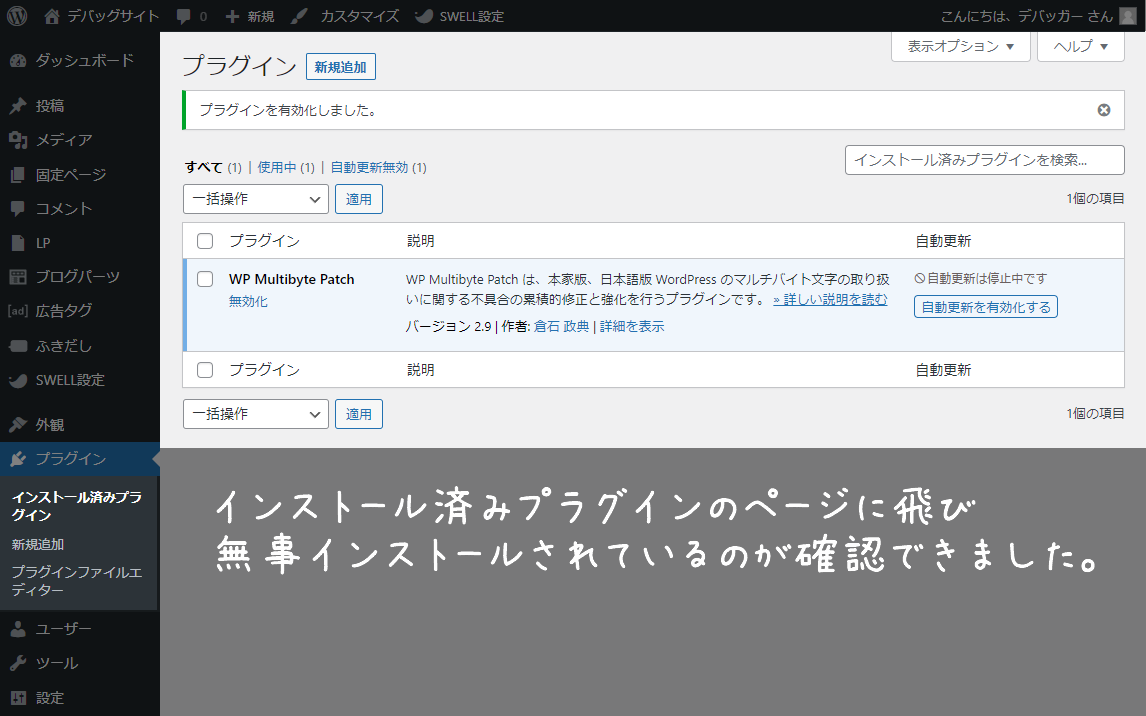
インストール済みプラグインページに移動し、無事プラグインがインストールされ有効化されているのが確認できました。
これにて手動アップロードのプラグインインストールの解説は終了です。
あとがき

基本のインストール方法は公式ディレクトリから検索する方法を使いましょう。
手動アップロードの方法は、公式ディレクトリに登録されていないプラグインを手動で入れる時に使う方法です。
どちらにしても作業は簡単なので覚えてしまえばさくさくインストール出来ますが、慣れないうちはこのページを見ながら作業すると良いでしょう。
WordPressのプラグインを使えば一気に出来ることが広がりますので、ぜひ有効活用していきましょう。
コメント